Qualifikationsmatrix nach Stellenrollen erstellen
Maschinelle Übersetzung aus dem Englischen. Englisches Original wird angezeigt.
Learn how to create a skill matrix defined by job roles. You can define different required knowledge levels for each job position, and at the same time predefine the list of all skills the position requires. Whenever you add a new skill to a job role, the change is automatically reflected in all skill matrices where the job role is used. (Video guide – Skill Matrix 17:30)
Learn also how to create a skill matrix defined by a list of skills.
-
Define the skills, levels and job roles first. Before creating a skill matrix, you need to define the skills (see How to create a new skill), the skill levels (see How to set up a skill level) and the job roles (see How to set up a job role) in the system.
-
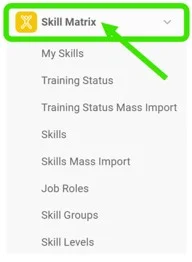
Open the Skill Matrix module. To create a new skill matrix, click the Skill Matrix module header.
-
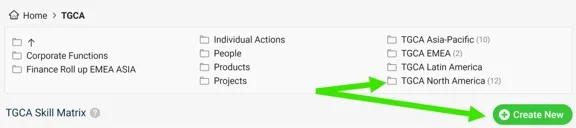
Choose the folder and create the matrix. Choose the folder where you want to display the skill matrix and add a new matrix by clicking the Create New button with the green plus sign.
-
Define the skill matrix settings.
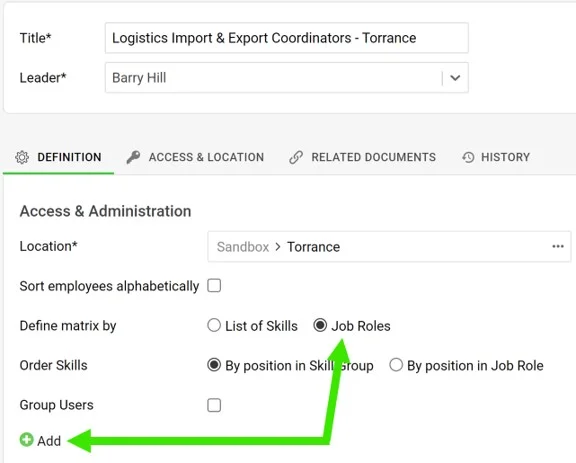
- Complete the basic settings, such as Title, Leader and Location. Don’t forget to define Access & Location if security settings are required.
- Define the skill matrix by Job roles.
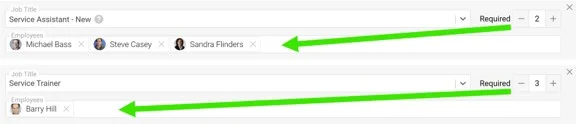
- Add new job roles by clicking the green plus button. Select a job title from the predefined options in the submenu, select the employees and the Required number (how many people need to be trained).
- When you are done with all the settings, click the Save & View button in the upper right corner.
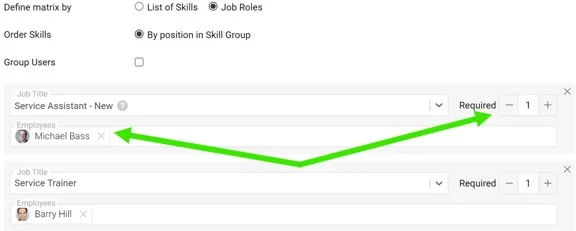
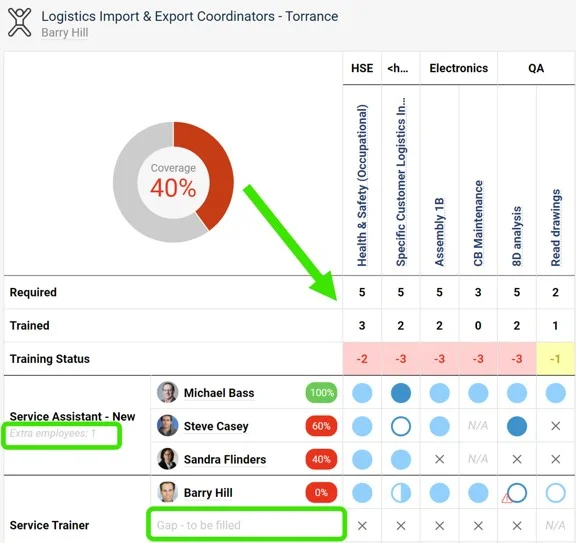
Please note: The Required number doesn’t always equal the number of selected employees. It can be higher (a free position to be filled) or lower (an extra position). This is reflected in the skill matrix statistics.
-
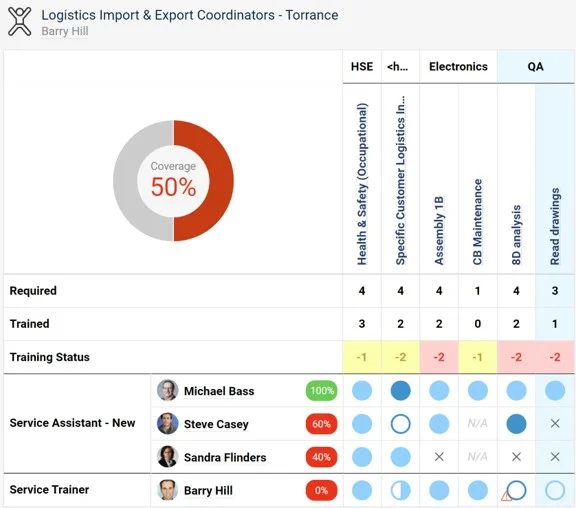
Review the skill matrix. The skill matrix is created.
Erfahren Sie, wie Sie eine Qualifikationsmatrix nach Stellenrollen erstellen. Für jede Stelle können Sie unterschiedliche erforderliche Kenntnisstufen festlegen und zugleich die Liste aller Qualifikationen vorgeben, die die Stelle erfordert. Sobald Sie einer Stellenrolle eine neue Qualifikation hinzufügen, wird die Änderung automatisch in allen Qualifikationsmatrizen übernommen, in denen die Rolle verwendet wird. (Video-Anleitung – Qualifikationsmatrix 17:30)
Erfahren Sie auch, wie Sie eine Qualifikationsmatrix nach einer Liste von Qualifikationen erstellen.
-
Legen Sie zuerst Qualifikationen, Stufen und Stellenrollen an. Bevor Sie eine Qualifikationsmatrix erstellen, müssen im System die Qualifikationen (siehe So legen Sie eine neue Qualifikation an), die Qualifikationsstufen (siehe So richten Sie eine Qualifikationsstufe ein) und die Stellenrollen (siehe So richten Sie eine Stellenrolle ein) angelegt sein.
-
Öffnen Sie das Modul Qualifikationsmatrix. Um eine neue Qualifikationsmatrix zu erstellen, klicken Sie auf die Modulüberschrift Qualifikationsmatrix.
-
Wählen Sie den Ordner und erstellen Sie die Matrix. Wählen Sie den Ordner, in dem die Qualifikationsmatrix angezeigt werden soll, und fügen Sie über die Schaltfläche Neu erstellen mit dem grünen Pluszeichen eine neue Matrix hinzu.
-
Legen Sie die Einstellungen der Qualifikationsmatrix fest.
- Füllen Sie die Grundeinstellungen aus, z. B. Titel, Leiter und Ort. Denken Sie an Zugriff & Ort, falls Sicherheitseinstellungen nötig sind.
- Definieren Sie die Qualifikationsmatrix nach Stellenrollen.
- Fügen Sie über die grüne Plus-Schaltfläche neue Stellenrollen hinzu. Wählen Sie im Untermenü eine Stellenbezeichnung aus den vordefinierten Optionen, wählen Sie die Mitarbeiter und die Erforderliche Anzahl (wie viele Personen geschult sein müssen).
- Wenn alle Einstellungen vollständig sind, klicken Sie oben rechts auf die Schaltfläche Speichern & Anzeigen.
Bitte beachten Sie: Die Erforderliche Anzahl entspricht nicht immer der Zahl der ausgewählten Mitarbeiter. Sie kann höher sein (eine zu besetzende freie Stelle) oder niedriger (eine zusätzliche Stelle). Das spiegelt sich in der Statistik der Qualifikationsmatrix wider.
-
Prüfen Sie die Qualifikationsmatrix. Die Qualifikationsmatrix ist erstellt.
Brauchen Sie weitere Hilfe?
Schreiben Sie uns. An Werktagen antworten wir meist innerhalb einer Stunde.