Cómo crear un contacto de partner y su acceso
Traducción automática del inglés. Se muestra el original en inglés.
The Partners module helps you manage information about your external partners (customers and suppliers – see How to create a new partner’s card). You can create accounts for your contact people and share your TeamGuru documents and data with them.
Give partners access to 8D Reports
The most common external user right is 8D partner (see how to create a new supplier and their login details), which is used for the 8D Reports module. Your supplier can then access your 8D Report document and update its sections online. Learn more about 8D Reports.
Share other documents
You can share any other document with your partner using the External Sharing function (see how to share a document with an external partner) and a predefined external user role (see user roles).
Please watch our video tutorial How to create a new external partner & share documents and the other tutorials designed for suppliers.
Create a contact person account
-
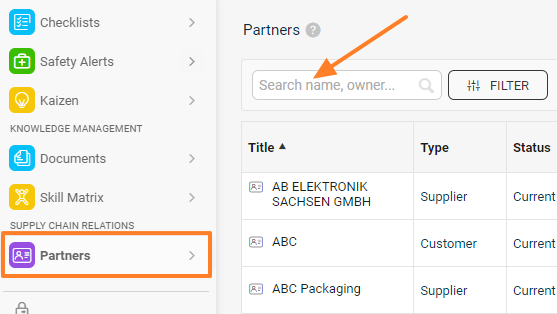
Find the partner. Go to Partners and search for the existing partner.
-
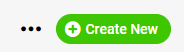
Create the partner if needed. If the partner does not exist in the system yet, create a new partner by clicking the Create New icon in the upper right corner.
-
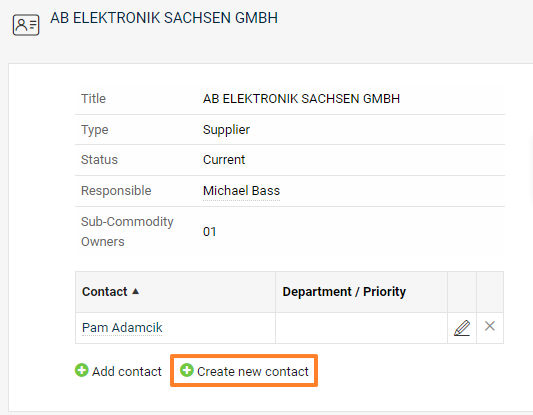
Open the partner’s card. Click the partner’s name to see the details of the partner’s card.
-
Create a new contact. Click Create new contact.
-
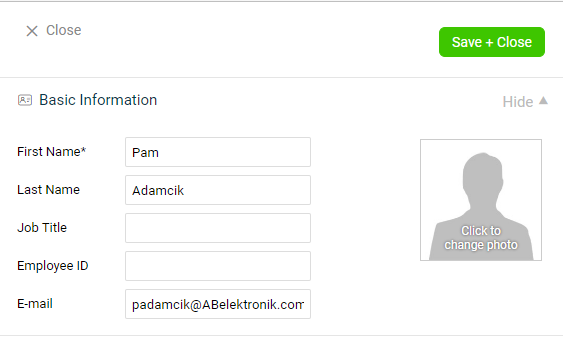
Enter the contact details. Enter the basic contact details: first name, last name and email.
-
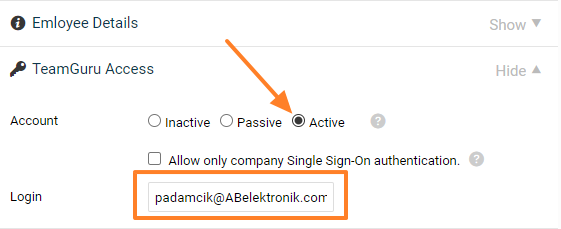
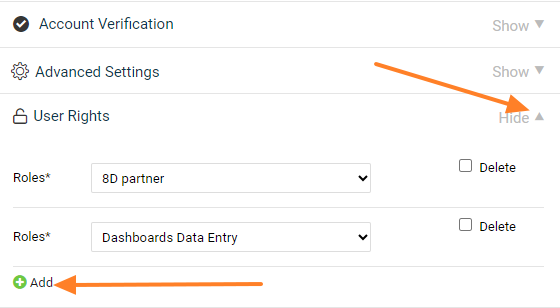
Set up the access. If the contact person needs to access a specific TeamGuru document shared with them, choose the Active account type and set up the Login and User Rights. A role contains a specific list of rights that the person has in the system, e.g. 8D partner.
-
Save the contact. Click the Save + Close button in the upper right corner.
-
The contact sets a password. Your contact person receives an email with a link to set up their password in the system.
El módulo Partners le ayuda a gestionar la información de sus partners externos (clientes y proveedores; consulte Cómo crear la ficha de un partner). Puede crear cuentas para sus personas de contacto y compartir con ellas sus documentos y datos de TeamGuru.
Dar acceso a los partners a Informes 8D
El permiso externo más común es Partner 8D (consulte cómo crear un proveedor y sus datos de acceso), que se usa en el módulo Informes 8D. Así su proveedor puede abrir su documento de informe 8D y actualizar sus secciones en línea. Más información sobre Informes 8D.
Compartir otros documentos
Puede compartir cualquier otro documento con su partner mediante la función Uso compartido externo (consulte cómo compartir un documento con un partner externo) y un rol de usuario externo predefinido (consulte roles de usuario).
Vea nuestro video tutorial Cómo crear un partner externo y compartir documentos y los demás tutoriales pensados para proveedores.
Crear la cuenta de una persona de contacto
-
Busque el partner. Vaya a Partners y busque el partner existente.
-
Cree el partner si es necesario. Si el partner aún no existe en el sistema, créelo con el icono Crear nuevo en la esquina superior derecha.
-
Abra la ficha del partner. Haga clic en el nombre del partner para ver los detalles de su ficha.
-
Cree un contacto. Haga clic en Crear nuevo contacto.
-
Ingrese los datos del contacto. Ingrese los datos básicos del contacto: nombre, apellido y correo electrónico.
-
Configure el acceso. Si la persona de contacto necesita acceder a un documento de TeamGuru compartido con ella, elija el tipo de cuenta Activa y configure el Inicio de sesión y los Permisos de usuario. Un rol contiene una lista concreta de permisos que la persona tiene en el sistema, por ejemplo Partner 8D.
-
Guarde el contacto. Haga clic en el botón Guardar + Cerrar en la esquina superior derecha.
-
El contacto crea su contraseña. Su persona de contacto recibe un correo electrónico con un enlace para crear su contraseña en el sistema.
¿Necesita más ayuda?
Escríbanos. En días laborables solemos responder en menos de una hora.