Créer un rapport
Traduction automatique de l'anglais. Original en anglais affiché.
The Reports module can completely replace PowerPoint presentations in your standard reporting. All your reported data are in one place and traceable in history.
TeamGuru lets you add live data directly from the system, e.g. metric charts or statistics from your 8D reports.
Create the report
-
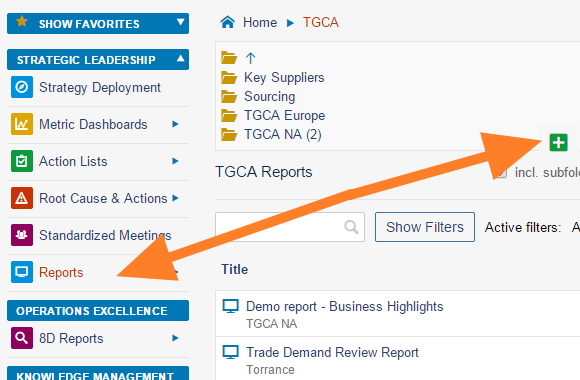
Create a new document. Go to the Reports module and click the Add icon to create a new document.
-
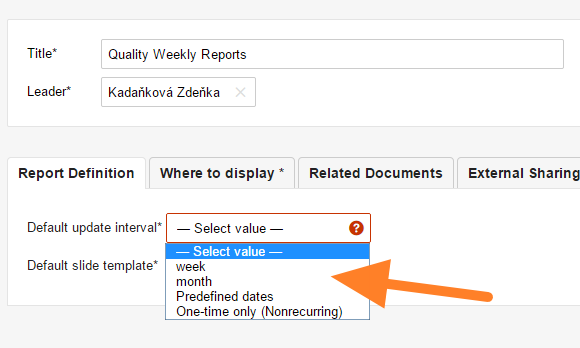
Fill in the basic settings. Enter the report name and the responsible person, and select the Default update interval.
-
Select the slide template. Select the default slide template for your report (see How to create a new report template) and save the document.
-
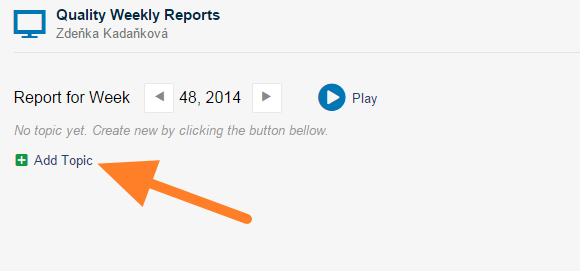
Add a slide. Click the Add Topic button to add a new slide.
-
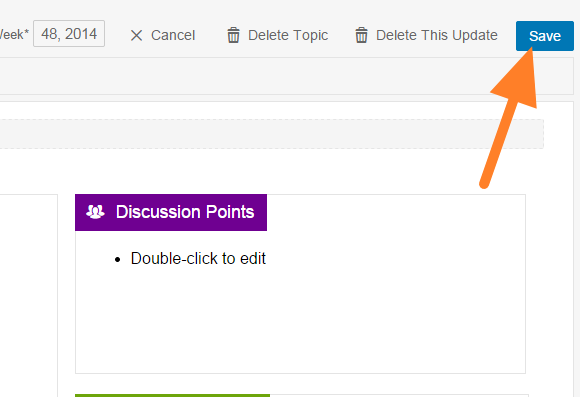
Fill in the report. Fill in your report and save it. Tips: add 8D Reports statistics, add a metric chart, add a picture.
-
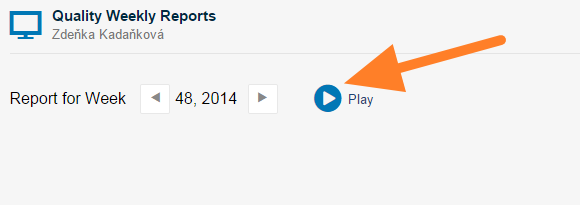
Present the report. Click the Play button to get a full-screen view for your presentation.
You may also be interested in: How to update your report
Video guide
Watch how to create a new report
Le module Rapports peut remplacer entièrement les présentations PowerPoint de votre reporting courant. Toutes les données présentées sont réunies au même endroit, avec leur historique.
TeamGuru vous permet d’insérer des données en direct issues du système, par exemple des graphiques d’indicateurs ou des statistiques de vos rapports 8D.
Créer le rapport
-
Créez un document. Ouvrez le module Rapports et cliquez sur l’icône Ajouter pour créer un document.
-
Renseignez les paramètres de base. Saisissez le nom du rapport et le responsable, puis choisissez l’Intervalle de mise à jour par défaut.
-
Choisissez le modèle de diapositive. Sélectionnez le modèle de diapositive par défaut de votre rapport (voir Créer un modèle de rapport) et enregistrez le document.
-
Ajoutez une diapositive. Cliquez sur le bouton Ajouter un sujet pour créer une diapositive.
-
Complétez le rapport. Remplissez votre rapport et enregistrez-le. Astuces : ajouter des statistiques des rapports 8D, ajouter un graphique d’indicateur, ajouter une image.
-
Présentez le rapport. Cliquez sur le bouton Lecture pour passer en plein écran et présenter.
À lire aussi : Mettre à jour un rapport
Tutoriel vidéo
Créer un rapport en vidéo
Besoin d'aide supplémentaire ?
Écrivez-nous. Les jours ouvrés, nous répondons en général en moins d'une heure.