Jak vytvořit nový report
Strojový překlad z angličtiny. Zobrazen anglický originál.
The Reports module can completely replace PowerPoint presentations in your standard reporting. All your reported data are in one place and traceable in history.
TeamGuru lets you add live data directly from the system, e.g. metric charts or statistics from your 8D reports.
Create the report
-
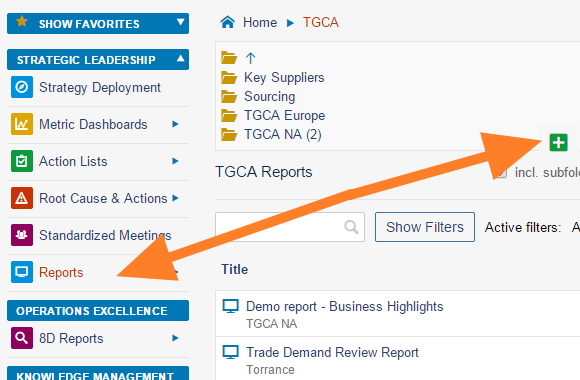
Create a new document. Go to the Reports module and click the Add icon to create a new document.
-
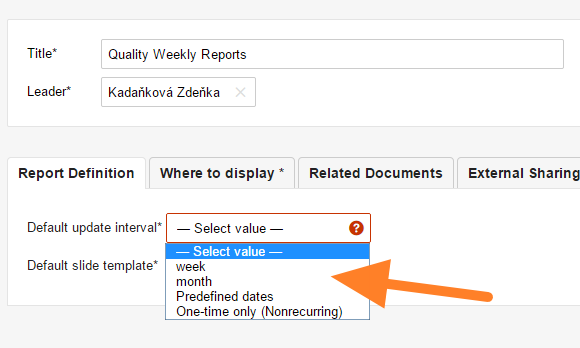
Fill in the basic settings. Enter the report name and the responsible person, and select the Default update interval.
-
Select the slide template. Select the default slide template for your report (see How to create a new report template) and save the document.
-
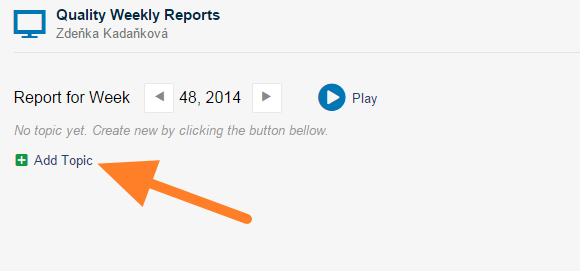
Add a slide. Click the Add Topic button to add a new slide.
-
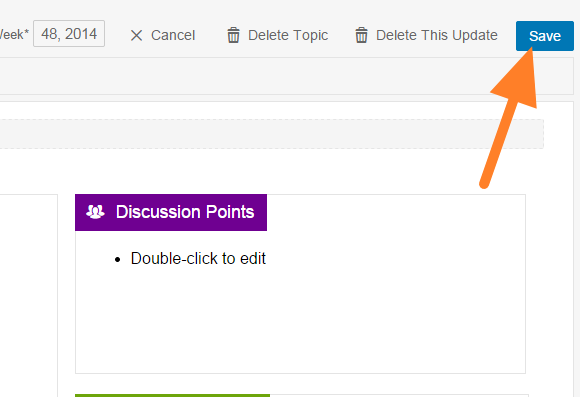
Fill in the report. Fill in your report and save it. Tips: add 8D Reports statistics, add a metric chart, add a picture.
-
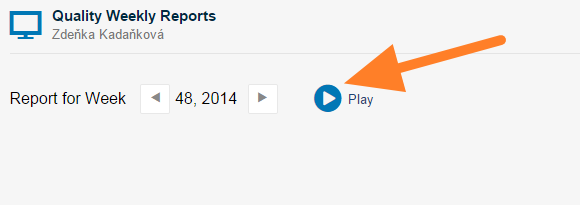
Present the report. Click the Play button to get a full-screen view for your presentation.
You may also be interested in: How to update your report
Video guide
Watch how to create a new report
Modul Reporty může ve standardním reportingu zcela nahradit prezentace v PowerPointu. Všechna reportovaná data máte na jednom místě a v historii dohledáte, jak se vyvíjela.
Do reportu můžete vložit živá data přímo ze systému TeamGuru, např. grafy metrik nebo statistiky z 8D reportů.
Vytvoření reportu
-
Vytvořte nový dokument. Otevřete modul Reporty a kliknutím na ikonu Přidat vytvořte nový dokument.
-
Vyplňte základní nastavení. Zadejte název reportu a odpovědnou osobu a zvolte Výchozí interval aktualizace.
-
Zvolte šablonu snímku. Vyberte výchozí šablonu snímku pro váš report (viz Jak vytvořit novou šablonu reportu) a dokument uložte.
-
Přidejte snímek. Nový snímek přidáte tlačítkem Přidat téma.
-
Vyplňte report. Vyplňte report a uložte ho. Tipy: vložte statistiky 8D reportů, vložte graf metriky, vložte obrázek.
-
Prezentujte report. Tlačítkem Přehrát report zobrazíte na celou obrazovku pro prezentaci.
Mohlo by vás také zajímat: Jak aktualizovat report
Video návod
Podívejte se, jak vytvořit nový report
Potřebujete další pomoc?
Napište nám. V pracovní dny obvykle odpovídáme do hodiny.