So erstellen Sie einen neuen Bericht
Maschinelle Übersetzung aus dem Englischen. Englisches Original wird angezeigt.
The Reports module can completely replace PowerPoint presentations in your standard reporting. All your reported data are in one place and traceable in history.
TeamGuru lets you add live data directly from the system, e.g. metric charts or statistics from your 8D reports.
Create the report
-
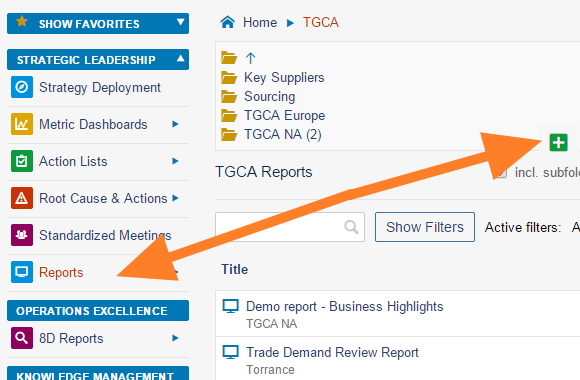
Create a new document. Go to the Reports module and click the Add icon to create a new document.
-
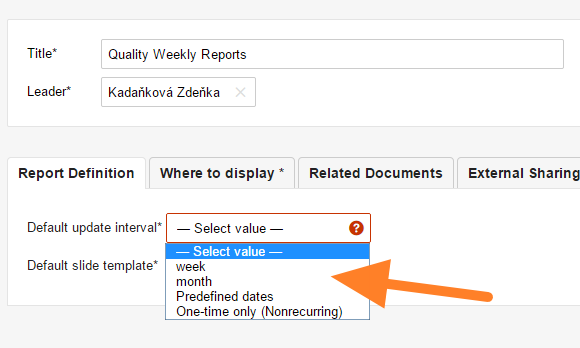
Fill in the basic settings. Enter the report name and the responsible person, and select the Default update interval.
-
Select the slide template. Select the default slide template for your report (see How to create a new report template) and save the document.
-
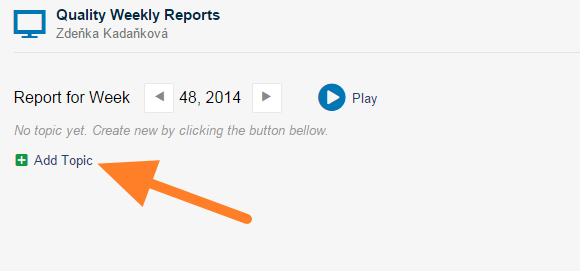
Add a slide. Click the Add Topic button to add a new slide.
-
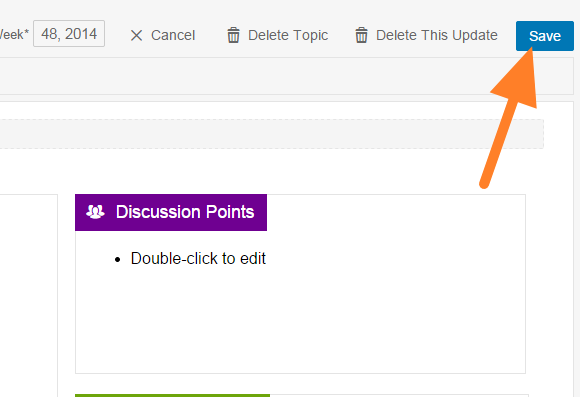
Fill in the report. Fill in your report and save it. Tips: add 8D Reports statistics, add a metric chart, add a picture.
-
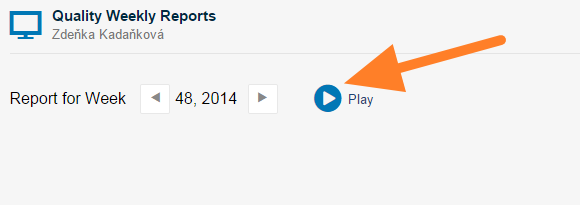
Present the report. Click the Play button to get a full-screen view for your presentation.
You may also be interested in: How to update your report
Video guide
Watch how to create a new report
Das Modul Berichte kann PowerPoint-Präsentationen in Ihrem Standard-Reporting vollständig ersetzen. Alle berichteten Daten liegen an einem Ort und sind in der Historie nachvollziehbar.
In TeamGuru fügen Sie Live-Daten direkt aus dem System ein, z. B. Kennzahlendiagramme oder Statistiken aus Ihren 8D-Reports.
Bericht erstellen
-
Erstellen Sie ein neues Dokument. Öffnen Sie das Modul Berichte und klicken Sie auf das Symbol Hinzufügen, um ein neues Dokument anzulegen.
-
Füllen Sie die Grundeinstellungen aus. Geben Sie den Namen des Berichts und die verantwortliche Person ein und wählen Sie das Standard-Aktualisierungsintervall.
-
Wählen Sie die Folienvorlage. Wählen Sie die Standard-Folienvorlage für Ihren Bericht (siehe So erstellen Sie eine neue Berichtsvorlage) und speichern Sie das Dokument.
-
Fügen Sie eine Folie hinzu. Klicken Sie auf die Schaltfläche Thema hinzufügen, um eine neue Folie anzulegen.
-
Füllen Sie den Bericht aus. Füllen Sie den Bericht aus und speichern Sie ihn. Tipps: 8D-Report-Statistiken einfügen, Kennzahlendiagramm einfügen, Bild einfügen.
-
Präsentieren Sie den Bericht. Mit der Schaltfläche Abspielen zeigen Sie den Bericht für Ihre Präsentation im Vollbild an.
Das könnte Sie auch interessieren: So aktualisieren Sie Ihren Bericht
Video-Anleitung
So erstellen Sie einen neuen Bericht
Brauchen Sie weitere Hilfe?
Schreiben Sie uns. An Werktagen antworten wir meist innerhalb einer Stunde.