Jak skonfigurować automatyczny dashboard KPI
Tłumaczenie maszynowe z angielskiego. Wyświetlany jest oryginał po angielsku.
You can set up automatic metric dashboards for your org. units, projects or partners and choose other specific criteria. Once it is set up, all new projects (units) created in the system are automatically added to your metric dashboard.
You can create an automatic dashboard from all projects stored in a certain org. structure location (no special settings needed). If you want to include only certain projects in the dashboard, you can categorize them using the project type, stage, label or a custom field with a drop-down menu (described at the end of this article).
Set up an automatic metric dashboard
-
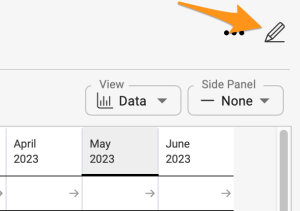
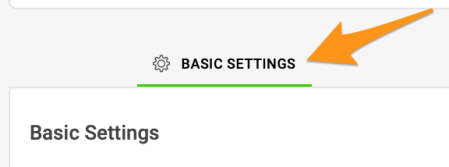
Open the dashboard settings. Go to the settings of your metric dashboard.
-
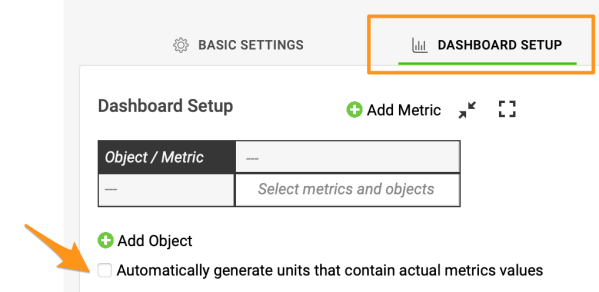
Turn on automatic generation. Scroll down to the Dashboard Setup tab and tick the Automatically generate units containing actual metric values box.
-
Select the objects and load them. Select Org. units, Projects or Partners and make the other selections based on your preference. Click the Load Objects button.
Generate a dashboard for org. units
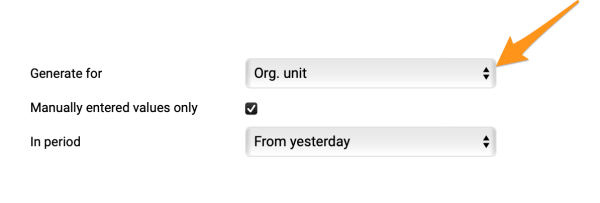
Org. units or partners are generated once you add one or more metrics to the dashboard. When you tick Manually entered values only, you get all the org. units for which a metric value is entered manually. If you untick it, you get all org. units with manually entered values and calculated values.
Generate a dashboard for projects
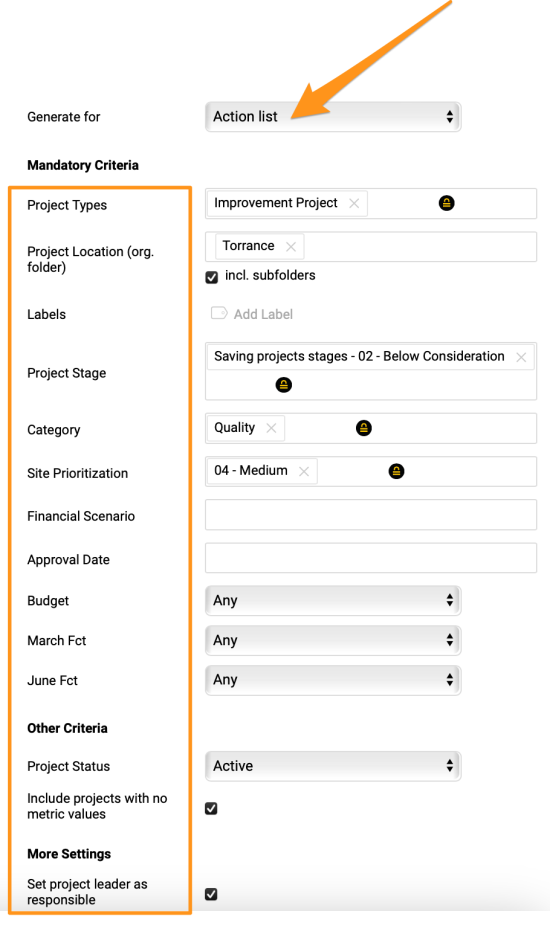
If you generate a dashboard for projects, the Include projects with no metric values box needs to be ticked. If it is not ticked, only projects that already collect values in other dashboards are generated into this dashboard. If it is ticked, you get all projects that meet the filter conditions.
Display a total for your projects
Add a simple SUM line
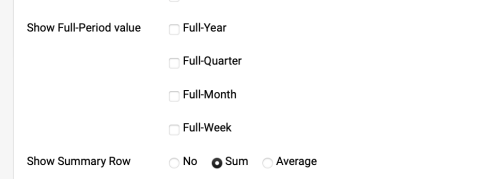
The total for your projects can be displayed in two ways. The first is a simple SUM line, for which you do not need to add any org. unit. Set it up in the default basic settings (or in the metric’s settings if the simple or advanced beta options are used).
Use org. unit summary metrics
The second way uses org. unit summary metrics: set up summary metrics for your projects or summary metrics calculated from other org. units. Then add your org. unit to the dashboard and pin it in the metric dashboard settings.
Add the org. unit
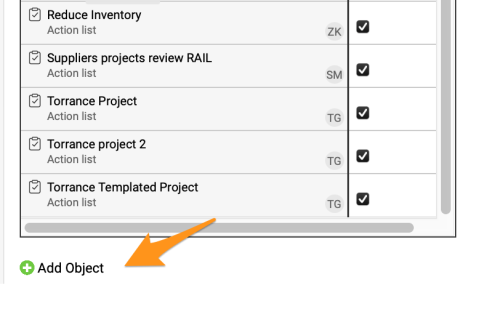
Click the green plus button to add the org. unit from the org. structure.
Pin the org. unit
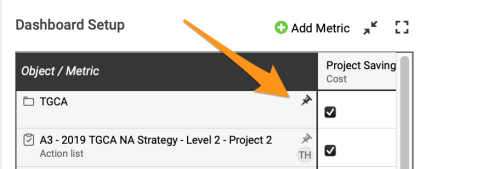
Pin your org. unit to the dashboard by clicking the pin icon.
From now on, any time a new project (org. unit, partner) is created in the system, it is automatically added to your dashboard.
To learn more, see how to set up your A3 project (action list) with the project type and project stage.
Use custom fields for automatic dashboards
Find the custom fields of a project
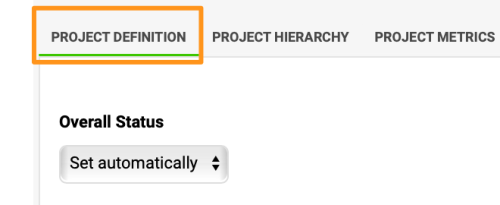
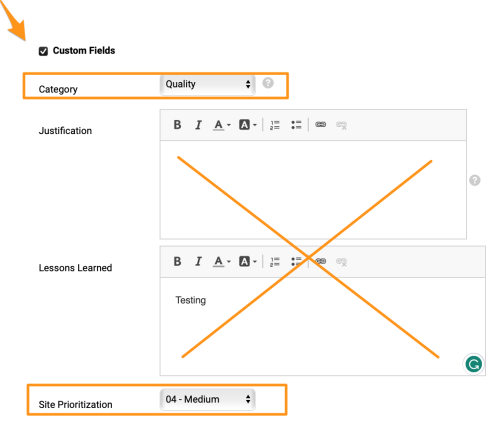
On the Project Definition tab, scroll down to find the custom fields (if any have been created). Custom fields are set up by your system administrator.
Only custom fields set up as a List box with predefined options can be used for automatic dashboards.
Related article: learn how to set up the responsible in the metric dashboard.
Możesz skonfigurować automatyczne dashboardy KPI dla jednostek organizacyjnych, projektów lub partnerów i wybrać inne kryteria. Po konfiguracji wszystkie nowe projekty (jednostki) utworzone w systemie są automatycznie dodawane do dashboardu KPI.
Automatyczny dashboard możesz utworzyć ze wszystkich projektów zapisanych w danym miejscu struktury organizacyjnej (bez specjalnych ustawień). Jeśli dashboard ma obejmować tylko niektóre projekty, możesz je skategoryzować według typu projektu, etapu, etykiety albo pola niestandardowego z listą rozwijaną (opisane na końcu artykułu).
Skonfiguruj automatyczny dashboard KPI
-
Otwórz ustawienia dashboardu. Przejdź do ustawień dashboardu KPI.
-
Włącz automatyczne generowanie. Przewiń w dół do karty Konfiguracja dashboardu i zaznacz pole Automatycznie generuj jednostki zawierające rzeczywiste wartości wskaźników.
-
Wybierz obiekty i wczytaj je. Wybierz Jedn. org., Projekty lub Partnerzy i ustaw pozostałe opcje według potrzeb. Kliknij przycisk Wczytaj obiekty.
Wygeneruj dashboard dla jednostek organizacyjnych
Jednostki organizacyjne lub partnerzy generują się po dodaniu do dashboardu co najmniej jednego wskaźnika. Gdy zaznaczysz Tylko wartości wprowadzone ręcznie, otrzymasz wszystkie jednostki organizacyjne, dla których wartość wskaźnika wprowadzono ręcznie. Jeśli odznaczysz to pole, otrzymasz wszystkie jednostki z wartościami wprowadzonymi ręcznie i wyliczonymi.
Wygeneruj dashboard dla projektów
Generując dashboard dla projektów, musisz zaznaczyć pole Uwzględnij projekty bez wartości wskaźników. Jeśli nie jest zaznaczone, do dashboardu trafią tylko projekty, które już zbierają wartości w innych dashboardach. Jeśli jest zaznaczone, otrzymasz wszystkie projekty spełniające warunki filtra.
Wyświetl sumę dla projektów
Dodaj prosty wiersz SUMA
Sumę dla projektów możesz wyświetlić na dwa sposoby. Pierwszy to prosty wiersz SUMA, który nie wymaga dodawania żadnej jednostki organizacyjnej. Ustawisz go w domyślnych ustawieniach podstawowych (albo w ustawieniach wskaźnika, jeśli używasz opcji prostych lub zaawansowanych beta).
Użyj wskaźników sumarycznych jednostki organizacyjnej
Drugi sposób wykorzystuje wskaźniki sumaryczne jednostki organizacyjnej: ustaw wskaźniki sumaryczne dla projektów albo wskaźniki sumaryczne wyliczane z innych jednostek organizacyjnych. Następnie dodaj swoją jednostkę organizacyjną do dashboardu i przypnij ją w ustawieniach dashboardu KPI.
Dodaj jednostkę organizacyjną
Kliknij zielony przycisk z plusem, aby dodać jednostkę ze struktury organizacyjnej.
Przypnij jednostkę organizacyjną
Przypnij jednostkę organizacyjną do dashboardu, klikając ikonę pinezki.
Od teraz każdy nowy projekt (jednostka organizacyjna, partner) utworzony w systemie zostanie automatycznie dodany do dashboardu.
Więcej informacji znajdziesz w artykule o tym, jak przypisać do projektu A3 (listy działań) typ i etap projektu.
Używaj pól niestandardowych w dashboardach automatycznych
Znajdź pola niestandardowe projektu
Na karcie Definicja projektu przewiń w dół, aby znaleźć pola niestandardowe (jeśli zostały utworzone). Pola niestandardowe konfiguruje administrator systemu.
W dashboardach automatycznych można używać tylko pól niestandardowych typu Lista wyboru z predefiniowanymi opcjami.
Powiązany artykuł: dowiedz się, jak ustawić osobę odpowiedzialną w dashboardzie KPI.
Potrzebujesz dalszej pomocy?
Napisz do nas. W dni robocze zwykle odpowiadamy w ciągu godziny.