So richten Sie ein Hauptprojekt ein, das alle Teilprojekte automatisch enthält
Maschinelle Übersetzung aus dem Englischen. Englisches Original wird angezeigt.
You can add subprojects to your main project automatically, based on the project type and location. This gives you a simple overview of your subprojects: you can see their completion status and their open and total actions, and navigate from one place to all subproject documents via live links.
Video guide (text instructions below):
Set up the subprojects
Assign a project type to each subproject
Set up your A3 projects (action lists) with a project type; do this for your subprojects. Open the action list settings, scroll down to the Settings tab and choose a Project Type from the submenu. You can select from the project types already created in the system.

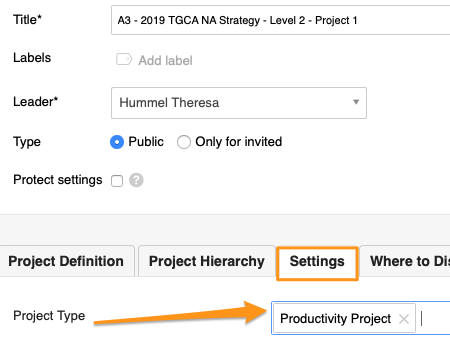
Please note: If you need to create a new project type and don’t have a sufficient role to do so, please contact us or your system administrator for assistance.
Set up the main action list
Add subprojects automatically
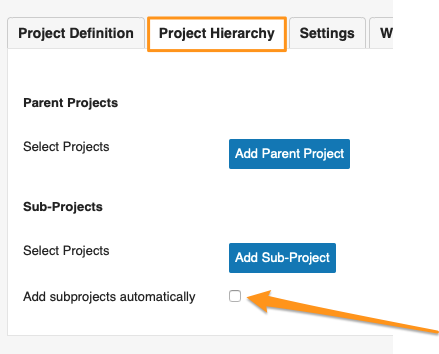
Open the settings of your main action list (parent project), scroll down to the Project Hierarchy tab and tick Add subprojects automatically.
Select the subproject criteria
Select the Project Type, Project Location and Project Status. Then scroll up and click Save & View.
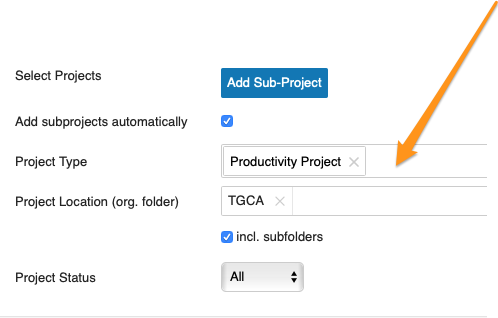
Please note: If you don’t specify a location, your action list includes all subprojects set up with that project type across your whole company.
Review the subprojects
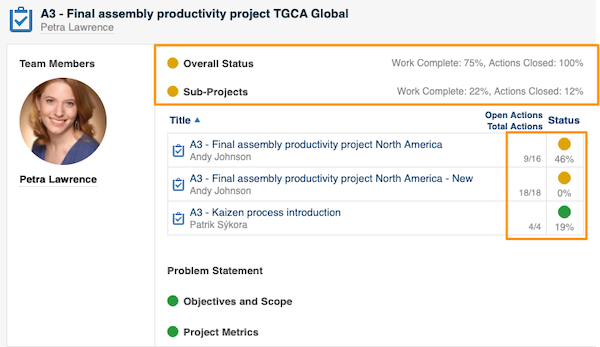
Your main action list now includes all subprojects based on your selection. You can use the live links and view the open/total actions and the completion status of each subproject.
Related articles
Sie können Teilprojekte anhand von Projekttyp und Ort automatisch Ihrem Hauptprojekt hinzufügen. So erhalten Sie einen einfachen Überblick über Ihre Teilprojekte: Sie sehen deren Fertigstellungsstand sowie offene und gesamte Maßnahmen und gelangen von einer Stelle aus über Links zu allen Dokumenten der Teilprojekte.
Video-Anleitung (Textanleitung unten):
Teilprojekte einrichten
Jedem Teilprojekt einen Projekttyp zuweisen
Weisen Sie Ihren A3-Projekten (Maßnahmenlisten) einen Projekttyp zu – und zwar Ihren Teilprojekten. Öffnen Sie die Einstellungen der Maßnahmenliste, scrollen Sie nach unten zur Registerkarte Einstellungen und wählen Sie im Untermenü einen Projekttyp. Zur Auswahl stehen die Projekttypen, die bereits im System angelegt sind.
Hinweis: Wenn Sie einen neuen Projekttyp anlegen müssen und Ihre Rolle dafür nicht ausreicht, wenden Sie sich an uns oder an Ihren Systemadministrator.
Haupt-Maßnahmenliste einrichten
Teilprojekte automatisch hinzufügen
Öffnen Sie die Einstellungen Ihrer Haupt-Maßnahmenliste (übergeordnetes Projekt), scrollen Sie nach unten zur Registerkarte Projekthierarchie und aktivieren Sie Teilprojekte automatisch hinzufügen.
Kriterien für Teilprojekte wählen
Wählen Sie Projekttyp, Projektort und Projektstatus. Scrollen Sie dann nach oben und klicken Sie auf Speichern & anzeigen.
Hinweis: Wenn Sie keinen Ort angeben, enthält Ihre Maßnahmenliste alle Teilprojekte mit diesem Projekttyp im gesamten Unternehmen.
Teilprojekte prüfen
Ihre Haupt-Maßnahmenliste enthält jetzt alle Teilprojekte entsprechend Ihrer Auswahl. Sie können die Links nutzen und sehen für jedes Teilprojekt die offenen/gesamten Maßnahmen und den Fertigstellungsstand.
Verwandte Artikel
Brauchen Sie weitere Hilfe?
Schreiben Sie uns. An Werktagen antworten wir meist innerhalb einer Stunde.