Jak utworzyć nowy kontakt partnera i nadać mu dostęp
Tłumaczenie maszynowe z angielskiego. Wyświetlany jest oryginał po angielsku.
The Partners module helps you manage information about your external partners (customers and suppliers – see How to create a new partner’s card). You can create accounts for your contact people and share your TeamGuru documents and data with them.
Give partners access to 8D Reports
The most common external user right is 8D partner (see how to create a new supplier and their login details), which is used for the 8D Reports module. Your supplier can then access your 8D Report document and update its sections online. Learn more about 8D Reports.
Share other documents
You can share any other document with your partner using the External Sharing function (see how to share a document with an external partner) and a predefined external user role (see user roles).
Please watch our video tutorial How to create a new external partner & share documents and the other tutorials designed for suppliers.
Create a contact person account
-
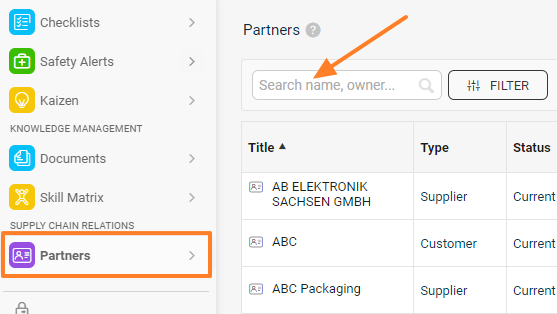
Find the partner. Go to Partners and search for the existing partner.
-
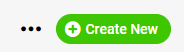
Create the partner if needed. If the partner does not exist in the system yet, create a new partner by clicking the Create New icon in the upper right corner.
-
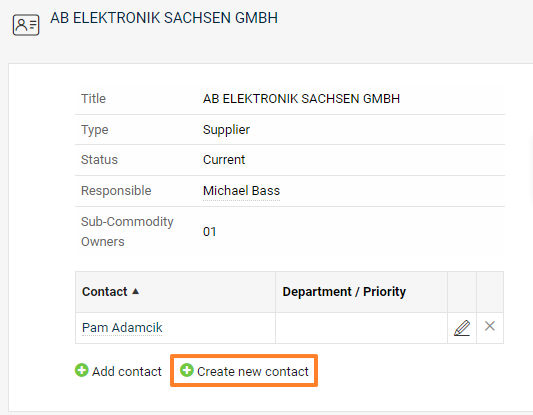
Open the partner’s card. Click the partner’s name to see the details of the partner’s card.
-
Create a new contact. Click Create new contact.
-
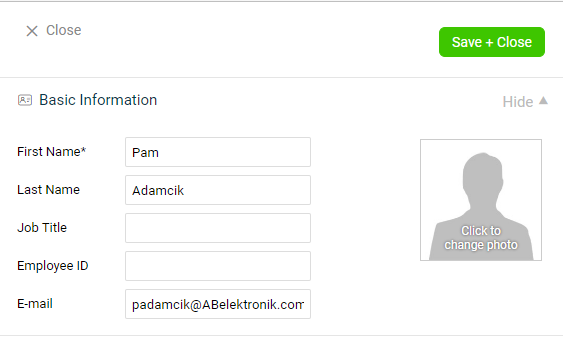
Enter the contact details. Enter the basic contact details: first name, last name and email.
-
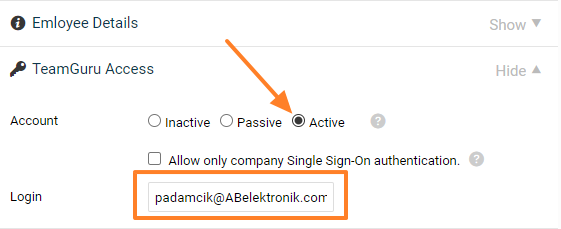
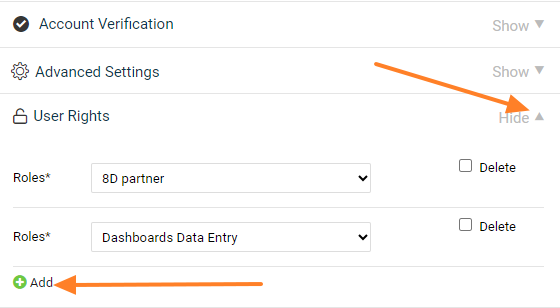
Set up the access. If the contact person needs to access a specific TeamGuru document shared with them, choose the Active account type and set up the Login and User Rights. A role contains a specific list of rights that the person has in the system, e.g. 8D partner.
-
Save the contact. Click the Save + Close button in the upper right corner.
-
The contact sets a password. Your contact person receives an email with a link to set up their password in the system.
Moduł Partnerzy pomaga zarządzać informacjami o partnerach zewnętrznych (klientach i dostawcach – zobacz Jak utworzyć nową kartę partnera). Możesz tworzyć konta dla osób kontaktowych i udostępniać im swoje dokumenty i dane w TeamGuru.
Daj partnerom dostęp do Raportów 8D
Najczęściej nadawanym uprawnieniem użytkownika zewnętrznego jest Partner 8D (zobacz jak utworzyć nowego dostawcę i jego dane logowania), używane w module Raporty 8D. Dostawca ma wtedy dostęp do Twojego dokumentu Raportu 8D i może aktualizować jego sekcje online. Dowiedz się więcej o Raportach 8D.
Udostępniaj inne dokumenty
Każdy inny dokument możesz udostępnić partnerowi funkcją Udostępnianie zewnętrzne (zobacz jak udostępnić dokument partnerowi zewnętrznemu) i za pomocą predefiniowanej roli użytkownika zewnętrznego (zobacz role użytkowników).
Obejrzyj nasz samouczek wideo Jak utworzyć nowego partnera zewnętrznego i udostępnić dokumenty oraz pozostałe samouczki przygotowane dla dostawców.
Utwórz konto osoby kontaktowej
-
Znajdź partnera. Przejdź do modułu Partnerzy i wyszukaj istniejącego partnera.
-
W razie potrzeby utwórz partnera. Jeśli partnera nie ma jeszcze w systemie, utwórz go, klikając ikonę Utwórz nowy w prawym górnym rogu.
-
Otwórz kartę partnera. Kliknij nazwę partnera, aby wyświetlić szczegóły jego karty.
-
Utwórz nowy kontakt. Kliknij Utwórz nowy kontakt.
-
Wpisz dane kontaktowe. Wpisz podstawowe dane kontaktu: imię, nazwisko i e-mail.
-
Skonfiguruj dostęp. Jeśli osoba kontaktowa ma mieć dostęp do konkretnego udostępnionego jej dokumentu w TeamGuru, wybierz typ konta Aktywne i ustaw Login oraz Uprawnienia użytkownika. Rola zawiera określony zestaw uprawnień danej osoby w systemie, np. Partner 8D.
-
Zapisz kontakt. Kliknij przycisk Zapisz i zamknij w prawym górnym rogu.
-
Kontakt ustawia hasło. Osoba kontaktowa otrzyma e-mail z linkiem do ustawienia hasła w systemie.
Potrzebujesz dalszej pomocy?
Napisz do nas. W dni robocze zwykle odpowiadamy w ciągu godziny.